
MD – DOS, come creare ed eliminare directory

Photo by Sora Shimazaki on Pexels.com

In questo articolo vi spiegheremo come creare ed eliminare una cartella (o directory) con l’utilizzo del MD – DOS.

Creare una Directory

Per creare una Directory bisogna utlizzare il comando MD, ovvero Make Directory (Crea Cartella).

Affianco ad MD inserisco il nome della mia directory.

Ad esempio:

MD cartella 

La cartella è stata creata e avrà il nome di “cartella”.

Ora vediamo come creare una cartella dentro una cartella.

Come si crea una sottocartella?

Prima di creare la nostra sottocartella dobbiamo entrare nella directory dove vogliamo inserirla. Bisogna quindi utilizzare il comando CD, ovvero Change Directory, che mi permette di entrare nella cartella dove voglio inserire la mia sottocartella. Scrivo quindi:

CD cartella

Ora, per creare altre cartelle, uso sempre il comando MD, ed il gioco è fatto!

Per tornare indietro ed uscire dalla cartella uso CD..

Eliminare una directory

Per rimuovere una directory utilizzo RD ovvero Remove Directory.

Facciamo un rapido esempio, riprendendo la cartella creata prima.

RD cartella

Ora, con questo comando possiamo eliminare solo cartelle vuote. Se abbiamo cartelle con file all’interno dobbiamo utilizzare una variazione del comando appena visto. Mettiamo caso che la cartella con un file che dobbiamo eliminare si chiama cartelladue. 

Scrivo:

RD cartelladue /S 

Successivamente alla richiesta:

cartelladue, Procedere con l'operazione (S/N)?

Rispondo con S se la voglio eliminare o con N se ho cambiato idea e voglio annullare l’eliminazione.

Spero che ora ti sia tutto chiaro, e che questo tipo di cose non ti facciano più paura. Per qualsiasi domanda scrivi un commento o contattaci a: programmazionepertutti@gmail.com @redazioneprogrammazionepertutti

Esercizi sulla Macchina di Turing

Ecco a voi alcuni esercizi sulla Macchina di Turing. Per qualsiasi domanda scriveteci a programmazionepertutti@gmail.com o qui sotto nei commenti.

Somma 300

Parto posizionandolo sulle unità:

(0,[0..9],0,[0..9],>)

(0,-,U,-,<)

Vado sulle decine:

(U,[0..9],D,[0..9],<)

Centinaia

(D,[0..9],C,[0..9],<)

Inizio con le somme

(C,[0..6],INDIETRO,[3456789],<)

(C,[789],RIPORTO,[012],<)

Gestisco lo stato RIPORTO:

(RIPORTO,[0..8],INDIETRO,[1..9],<)

(RIPORTO,9,RIPORTO,0,<)

(RIPORTO,-,FINE,1,-)

Gestisco lo stato INDIETRO:

(INDIETRO,[0..9],INDIETRO,[0..9],<)

(INDIETRO,-,FINE,-,>)

Descrizioni stati:

0= Stato iniziale 

U=Testina posizionata in corrispondenza delle unità

D=Testina posizionata in corrispondenza delle decine

C=Testina posizionata in corrispondenza delle centinaia

RIPORTO=La MDT doveva piazzare un riporto

INDIETRO= La macchina riposiziona la testina in corrispondenza della cifra più significativa

FINE= Stato Finale

Sottraggo 400

Parte iniziale:

(0,[0..9],0,[0..9],>)

(0,-,U,-,<)

Vado sulle decine:

(U,[0..9],D,[0..9],<)

Centinaia:

(D,[0..9],C,[0..9],<)

Inizio con le sottrazioni:

(C,[4..9],INDIETRO,[0..5],<)

(C,[0..3],PRESTITO,[6..9],<)

Gestisco lo stato PRESTITO:

(PRESTITO,[1..9],INDIETRO,[0..8],<)

(PRESTITO,0,PRESTITO,9,<)

Gestisco lo stato INDIETRO:

(INDIETRO,[0..9],INDIETRO,[0..9],<)

(INDIETRO,-,FINE,-,>)

Leggenda:

0=Stato iniziale 

U=Testina posizionata in corrispondenza delle unità

D=Testina posizionata in corrispondenza delle decine

C=Testina posizionata in corrispondenza delle centinaia

INDIETRO= La macchina riposiziona la testina in corrispondenza della cifra più significativa

PRESTITO=La macchina di Turing deve ottenere un prestito di una unità

FINE= Stato Finale

Somma 47

Parte iniziale:

(0,[0..9],0,[0..9],>)

(0,-,U,-,<)

Gestisco lo stato U:

(U,[0..2],DS,[7..9],<)

(U,[3..9],DR,[0..6],<)

Gestisco lo stato DS:

(DS,[0..5],INDIETRO,[4..9],<)

(DS,[6..9],RIPORTO,[0..3],<)

Gestisco lo stato DR:

(DR,[0..4],INDIETRO,[5..9],<)

(DR,[5..9],RIPORTO,[0..4],<)

Gestisco lo stato RIPORTO:

(RIPORTO,[0..8].INDIETRO,[1..9],<)

(RIPORTO,9,RIPORTO,0,<)

(RIPORTO,-,FINE,1,-)

Gestisco lo stato INDIETRO:

(INDIETRO,[0..9],INDIETRO,[0..9],<)

(INDIETRO,-,FINE,-,>)

Sottrai 48

Parte iniziale:

(0,[0..9],0,[0..9],>)

(0,-,U,-,<)

Gestisco lo stato U:

(U,[89],DS,[01],<)

(U,[0..7],DP,[2..9],<)

Gestisco lo stato DS:

(DS,[4..9],INDIETRO,[0..5],<)

(DS,[0..3],PRESTITO,[6..9],<)

Gestisco lo stato DP:

(DP,[5..9],INDIETRO,[0..4],<)

(DP,[0..4],PRESTITO,[5..9],<)

Gestisco lo stato PRESTITO:

(PRESTITO,[1..9],INDIETRO,[0..8],<)

(PRESTITO,0,PRESTITO,9,<)

Gestisco lo stato INDIETRO:

(INDIETRO,[0..9],INDIETRO,[0..9],<)

(INDIETRO,-,FINE,-,>)

C++ – Calcolo età e data di nascita con funzioni

Hai difficoltà a fare esercizi con le funzioni? Nessun problema! Oggi ti mostrerò un semplice esercizio che ti aiuterà a capire meglio l’argomento.

Il testo è il seguente:

Crea un programma che calcoli l’anno di nascita sapendo l’età e l’età sapendo l’anno di nascita. Tenere presente l’anno attuale.

Dovremo quindi creare un menù di scelta dove l’utente sceglierà se eseguire il calcolo dell’anno di nascità o dell’età.

Letta la consegna, iniziamo a svolgere l’esercizio:


int eta(int x) {
	
	return 2022-x;
	
}

Come prima cosa, scrivo una delle due funzioni che mi servono per far funzionare il programma. A mia scelta, ho scritto la funzione eta. Questa ci permette di trovare l’età sapendo l’anno di nascita.

Il calcolo che svolgerò sarà 2022-x

x rappresenta l’anno inserito dall’utente in input. Sottraendo i due valori si ottiene l’età.

int annodinascita(int y) {
	
	return 2022-y;
	
}

Successivamente scrivo la seconda funzione. La funzione annodinascita serve a calcolare,appunto, l’anno di nascita sapendo l’età.

Il calcolo che svolgerò sarà 2022-y.

y rappresenta l’età inserita dall’utente in input. Sottraendo i due valori si ottiene l’anno di nascita.

int main () {
	
	int s, et, an;
	
	cout<<"---COSA VUOI TROVARE?---"<<endl;
	cout<<"1) Eta' sapendo l'anno di nascita"<<endl;
	cout<<"2) Anno di nascita sapendo l'eta'"<<endl;
	cin>>s;

Iniziamo ora a scrivere la funzione principale, il main. Per prima cosa inizializzo le variabili.

s rappresenta la scelta che farà l’utente nel menù che dovremo creare. et rappresnta l’eta e an l’anno di nascità

Dopo aver inizializzato, creo il menù di scelta che verrà utilizzato dall’utente. Scrivo in output le opzioni descrivendole e in input la variabile s.

Ora, ho due modi per scrivere la parte dove il programma calcolerà ciò che vogliamo sapere. O utilizzo lo Switch Case, o utilizzo l’if. In questo caso, io ho scelto lo Switch Case. Alla fine dell’articolo lascerò il programma completo, potrete trovare in esso le due opzioni eseguibili. Sia il pezzo di codice con l’if che quello con lo Switch.

switch (s) {
		
case 1:    cout<<"Inserisci l'anno di nascita: "<<endl;
           cin>>an;
	   cout<<"L'eta' e' uguale a "<<eta(an)<<endl;
break;
		
case 2:    cout<<"Inserisci l'eta': "<<endl;
	   cin>>et;
	  cout<<"L'anno di nascita' e' il  <<annodinascita(et)<<endl;

break;
	}  

Se l’utente dovesse scegliere 1, il programma chiederà di inserire l’anno di nascita in input. Verrà svolta la funzione eta, e il risultato uscirà in output.

Al contrario, se dovesse scegliere 2, il programma chiederà in input l’età. Successivamente svolgerà la funzione annodinascita che verrà stampata in output.

Il programma ora si può considerare concluso. Visto? Non era così difficile! Ma se hai ancora difficoltà non esitare a scrivere un commento o a contattarci via mail a redazioneprogrammazionepertutti@gmail.com

Programma completo – versione Switch Case:

#include <iostream>
using namespace std;

int eta(int x) {
	
	return 2021-x;
	
}

int annodinascita(int y) {
	
	return 2021-y;
	
}

int main () {
	
	int s, et, an;
	
	cout<<"---COSA VUOI TROVARE?---"<<endl;
	cout<<"1) Eta' sapendo l'anno di nascita"<<endl;
	cout<<"2) Anno di nascita sapendo l'eta'"<<endl;
	cin>>s;

switch (s) {
		
case 1:    cout<<"Inserisci l'anno di nascita: "<<endl;
           cin>>an;
	   cout<<"L'eta' e' uguale a "<<eta(an)<<endl;
break;
		
case 2:    cout<<"Inserisci l'eta': "<<endl;
	   cin>>et;
	  cout<<"L'anno di nascita' e' il  <<annodinascita(et)<<endl;

break;
	}  

}

Programma completo – versione If:

#include <iostream>
using namespace std;

int eta(int x) {
	
	return 2021-x;
	
}

int annodinascita(int y) {
	
	return 2021-y;
	
}

int main () {
	
	int s, et, an;
	
	cout<<"---COSA VUOI TROVARE?---"<<endl;
	cout<<"1) Eta' sapendo l'anno di nascita"<<endl;
	cout<<"2) Anno di nascita sapendo l'eta'"<<endl;
	cin>>s;

if (s==1) {
		
		cout<<"Inserisci l'anno di nascita: "<<endl;
		cin>>an;
		cout<<"L'eta' e' uguale a "<<eta(an)<<endl;
	}
	else {
		
		cout<<"Inserisci l'eta': "<<endl;
		cin>>et;
		cout<<"L'anno di nascita' e' il "<<annodinascita(et)<<endl;
	} 
}

TASM e TD: come utilizzarli

Sei in difficoltà con la compilazione dell’assembly? Non sai come si apre il TASM (Turbo ASseMbler)? Vai nel panico quando ti dicono di usare il Turbo Debug (TD)? Per tua fortuna, sei nel posto giusto, mettiti comodo e segui questo nuovo articolo di programmazionepertutti.code.blog.

Il TASM

Innanzitutto, iniziamo dicendo che il TASM è il nostro compilatore. Come potrebbe essere Code::Blocks per C++. Il TASM differisce rispetto a Code::Blocks in due punti:

1) Linguaggio: infatti il TASM parla l’assembly. Un linguaggio che veniva utilizzato prima dell’avvento dei linguaggi ad alto livello, ciò permetteva ai programmatori di programmare molto più velocemente ed esso era più comprensibile rispetto ormai agli obsoleti 0 e 1.

2) L’interfaccia grafica: paragonando Code::Blocks al TASM ci rendiamo conto che esso gira sul vecchio MS-DOS (che ha preceduto Windows). Infatti, il suo aspetto è simile ai programmi degli anni 80-90.

Il Turbo Debugger

Il TD serve, per prima cosa, a eseguire passo dopo passo il programma che abbiamo scritto ( la cosiddetta operazione di Debug) ma serve anche per vedere i flag dell’8086 rapidamente dopo aver eseguito il programma.

Come usare TASM e TD

Facciamo finta di aver appena finito una maratona di programmazione e ci accingiamo a compilare il nostro programma, come facilmente ho intuito… hai problemi nel compilare un programma in assembly. Tranquillo, ora ti aiuto io.

Iniziamo dicendo che per compilare il nostro programma ci serve un ambiente di sviluppo MS-DOS e per questo ci viene in aiuto DosBox che è un emulatore del vecchio DOS. Lo potete trovare in Mint/Giochi/DosBox. Ora dobbiamo scrivere dei comandi così come li leggerete di seguito

KEYB IT
Mount x: /home/lambert/LinWin
x:
a
d:
dir/w

ora siamo pronti per aprire il nostro file .ams con TASM per compilarlo

tasm nome_dell’esercizio

ora, se non ci sono errori, siamo pronti ad aprire il nostro TD

TD nome_dell’esercizio

Adesso vi si apparirà una finestra blu con delle linee di codice in assembly, siamo subito pronti ad eseguirlo passo dopo passo per le nostre operazioni di Debug. Quindi, per eseguire un’istruzione, bisognerà premere il tasto F8 che ci permetterà di far, appunto, eseguire il codice. Facciamo finta che vogliamo vedere i nostri flag di sistema, quindi, premiamo F10 e ci spostiamo nella barra multifunzione del programma. Ci spostiamo con le freccette e selezioniamo view e CPU. Ora dopo aver fatto finito siamo pronti ad uscire dal TD, quindi ripremiamo F10 e a questo punto andiamo su file e exit. Ora, come ultimo comando, per chiudere il DosBox, dovremo scrivere:

Exit

Spero che ora ti sia tutto chiaro, e che questo tipo di cose non ti facciano più paura. Per qualsiasi domanda scrivi un commento o contattaci a: programmazionepertutti@gmail.com @redazioneprogrammazionepertutti

Il principio di sovrapposizione degli effetti

Il principio di sovrapposizione degli effetti serve a risolve circuiti elettrici aventi due o più generatori.

I generatori posso essere sia di corrente (I) che di differenza di potenziale (V), ma indipendentemente dal tipo di generatore, il metodo di risoluzione resta sempre lo stesso.

Andiamo a vedere questo caso più dettagliatamente:


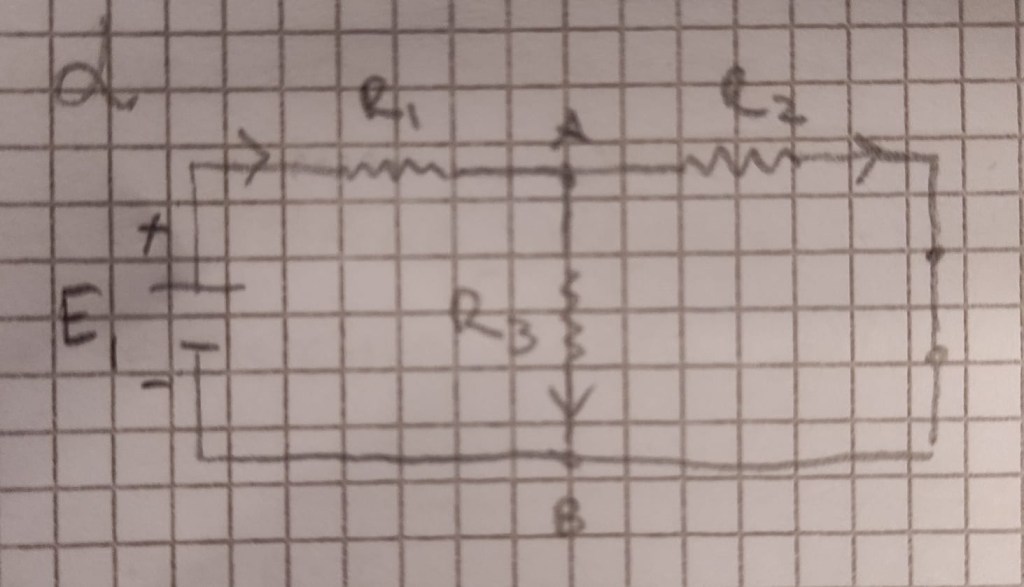
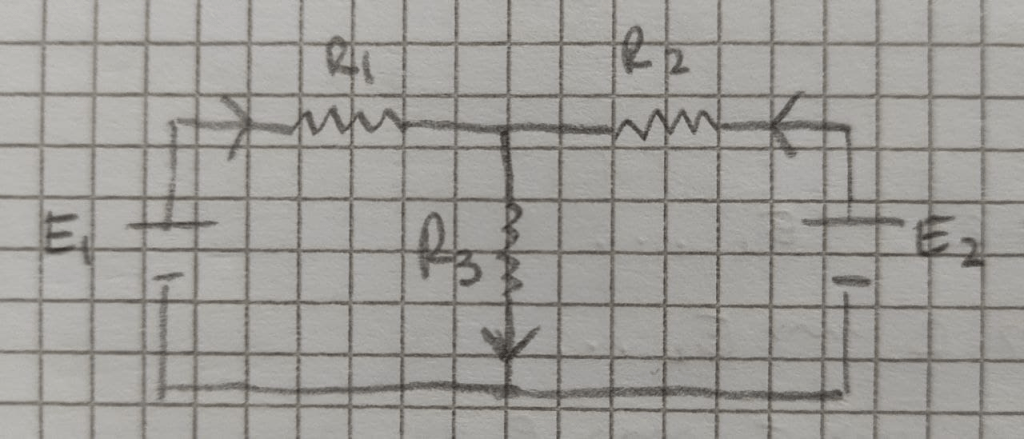
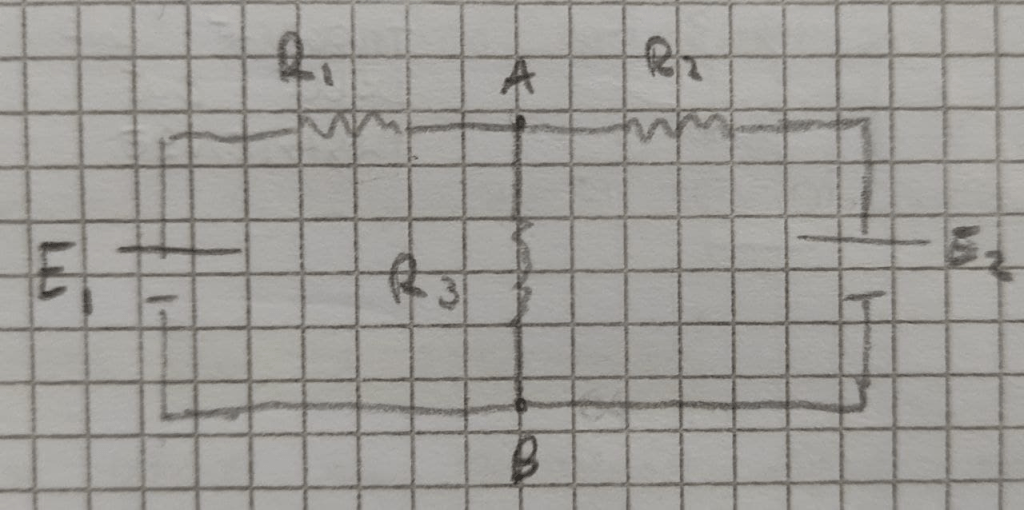
In questo caso il circuito possiede i generatori E1 e E2. Come prima cosa da fare, scompongo il circuito in un numero di parti uguali a quanti sono i generatori. Quelli che non agiscono si sostituiscono:

  • Con dei cortocircuiti se sono generatori di tensione
  • Con dei circuiti aperti se sono generatori di corrente.

Questo è il circuito α:

Mi calcolo corrente e tensione di ogni componente. Successivamente , scrivo le direzioni della corrente sapendo che essa esce dal polo positivo del generatore.


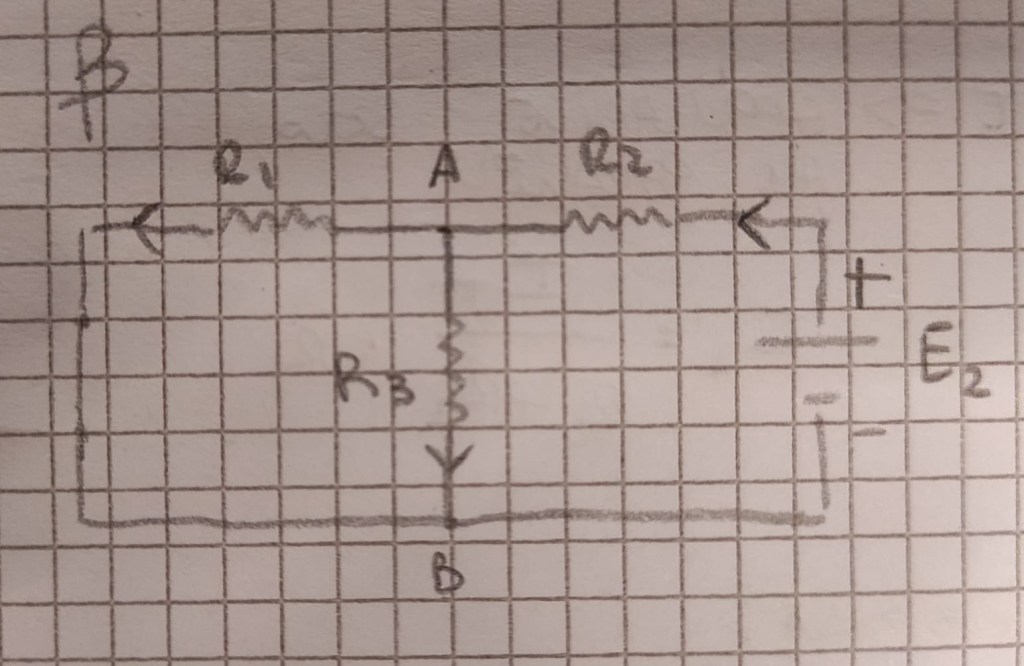
Questo è il circuito β:


Anche qui calcolo corrente e tensione di ogni componente e scrivo le direzioni della corrente sapendo che essa esce dal polo positivo
del generatore.

Dopo aver calcolato tue le correnti e le tensioni, ridisegno il circuito iniziale disegnando le direzioni della corrente in modo del tutto casuale. La scelta è arbitraria e viene lasciata a noi


Disegnate tutte le direzioni, sono in grado di calcolarmi la corrente seguendo la seguente regola:

—> direzioni concordi = segno positivo (+)
—> direzioni discordi = segno negativo (-)

Nel nostro esempio, vedendo le direzioni dei due circuiti α e β, scriverò:
—> I1 = + I1α – I1β
—> I2 = – I2α + I2β
—> I3= + I3α + I3β

Ora che abbiamo trovato la corrente, possiamo trovarci la tensione elettrica:
—> V1 = R1 * I1
—> V2 = R2 * I2
—> V3 = R3 * I3

Spero che ora ti sia tutto chiaro, e che questo tipo di cose non ti facciano più paura. Per qualsiasi domanda scrivi un commento o contattaci a: programmazionepertutti@gmail.com @redazioneprogrammazionepertutti

Maggiore o minore di 100 su Python

Photo by Christina Morillo on Pexels.com

Stai creando un programma in Python per vedere se un numero dato in input è maggiore o minore di 100, ma non funziona e non riesci a capire cosa stai sbagliando. Nessun problema! Svolgerò l’esercizio passaggio per passaggio.

Per prima cosa dobbiamo inserire la linea di codice che ci permetterà di immettere un numero in input. Cioè:

n= int (input ("Inserisci un numero: "))

n sarà uguale al valore che l’utente inserirà. Come puoi notare, ho riscritto la linea di input chiusa in delle parentesi scrivendo int fuori da esse. Quell’int ci permette di trasformare il nostro input in un valore di tipo intero. Se non l’avessi messo, sarebbe comparso durante la compilazione un errore.

Ora non ci resta che inserire l’if:

if n>=100:
    print ("Il numero è maggiore o uguale a 100")
else:
    print ("Il numero è minore di 100") 

Se n sarà maggiore o uguale a cento il programma darà in output “Il numero è maggiore o uguale a 100”

Se n sarà minore di cento il programma darà in output “Il numero è minore di 100”

Ricordatevi sempre di mettere i due punti alla fine della condizione e all’else.

Di seguito il programma completo:

n= int (input ("Inserisci un numero: "))
if n>=100:
    print ("Il numero è maggiore o uguale a 100")
else:
    print ("Il numero è minore di 100") 

Spero che ora ti sia tutto chiaro, e che questo tipo di cose non ti facciano più paura. Per qualsiasi domanda scrivi un commento o contattaci a: programmazionepertutti@gmail.com @redazioneprogrammazionepertutti

Macchine virtuali ed Emulatori

Cosa é una macchina virtuale

Iniziamo col dire che una macchina virtuale in informatica rappresenta un sistema operativo (SO) differente oppure lo stesso (per capirci un altro computer) ospitato nel nostro computer sia Mac che Windows.

Vantaggi e svantaggi del SO in una macchina virtuale

I Vantaggi

  • É più sicuro in caso di malware
  • É l’ideale a chi serve velocità nel passare da un SO ad un altro
  • Meno costoso rispetto ad un nuovo computer

Gli svantaggi

  • É molto dispendioso in termini di risorse
  • Molte volte la macchina virtuale sarà scattosa e lenta per la memoria in costante utilizzo
  • L’impossibilità di emulare software scritti per processori di una differente architettura

Spero che questo breve articolo sulle macchine virtuali (virtual-machine VM) vi sia piaciuto. Io vi do appuntamento al prossimo articolo sempre qui su programmazionepertutti!.

La funzione Se – Excel

La funzione SE è una delle più semplici ed intuitive di Excel. Essa è formata da una condizione che, o se sarà falsa o se sarà vera, darà diversi risultati. Analizziamo la sua sintassi:

SE(test; se_vero; se_falso).

Quando la andremo ad inserire su Excel ci comparira così. Ma cosa significano quelle parole nelle parentesi tonde?

test è la condizione. Può essere o un valore o un espressione e sarà o vera o falsa.

se_vero sarà il valore in output, che verrà scritto nella cella, se la condizione risulterà vera

se_falso sarà il valore in output, che verrà scritto nella cella, se la condizione risulterà falsa

Vediamo un rapido esempio: =SE(A10>2;”Maggiore di due”;”Non è maggiore di due”)

In questo caso se A10 sarà maggiore di due nella cella verrà scritto “Maggiore di due”, al contrario invece se sarà minore scriverà “Non è maggiore di due”.

Se voglio invece lasciare la cella vuota mi basterà scrivere “” cioè stringa nulla.

Se Nidificato

Il se nidificato invece è un pò più complicato del precedente. Funziona allo stesso modo con la stessa formula ma al suo interno contiene più nidificazioni della funzione.

Vediamo un rapido esempio:

=SE(A10<2;”Piccolo”;SE(A10>2;”Grande”;SE(A10=2;”Esatto”;””)))

In questo caso, data la nidificazione, abbiamo tre test. Se A1O è minore di due allora darà come risultato “Piccolo”. Se la condizione risulterà falsa, invece, ci sarà un altro test da parte del programma che vedrà se il risultato è maggiore di due. Se sarà vero, scriverà nella cella “Grande”. Se invece il risultato risulterà ancora un altra volta falso, occorrerà fare un ulteriore verifica con un altro test per controllare se è A10 è uguale a due. Se sarà vero scrivera “Esatto” o al contrario, se sarà falso, lascerà la cella vuota (cosa che non succederà se inseriamo numeri).

N.B: Ricorda di chiudere tutte le parentesi alla fine della scrittura di un se nidificato. In caso di errore Excel ti avvertirà.

Spero che ora ti sia tutto chiaro, e che questo tipo di cose non ti facciano più paura. Per qualsiasi domanda scrivi un commento o contattaci a: programmazionepertutti@gmail.com @redazioneprogrammazionepertutti
Esercizi con Array su C++

Primo esercizio: dato un Array in I, vedere quali sono i valori pari e ristamparli

#include <iostream>

using namespace std;

int main()
{
    int i=0,n,j=0,x;

    do // definisco gli array
    {
        cout<<"dimmi la dimensione dell'array"<<endl;
        cin>>n;

    }while(n<=0);

    int v[n], p[n];


    for (i=0; i<n ; i++) //insrimento
    {
        cout<<"dimmi il "<<i+1<<"^ valore"<<endl;
        cin>>v[i];
    }

    i=0;

    while(i<n) //scorro l'array e verifico se trovo valori pari con l'if
    {

        x=v[i];

        if(x%2==0)     //se la divisione del valore in v[i] = 0 significa che il numero è pari e quindi lo accetto
        {
            p[j]=x;  //mi ricordo il valore pari
            j++;     //mi ricordo quanti sono i valori pari
        }


        i++; // incremento il contatore
    }


    for (i=0; i<j ; i++) //visulizzo l'array dei pari
        cout<<"Il "<<i+1<<"^ valore: "<<p[i]<<" ";

    cout<<endl<<"i valori pari sono: "<<j<<endl; //do in O i valori pari


system ("pause");
return 0;    
}

Diagramma a blocchi:

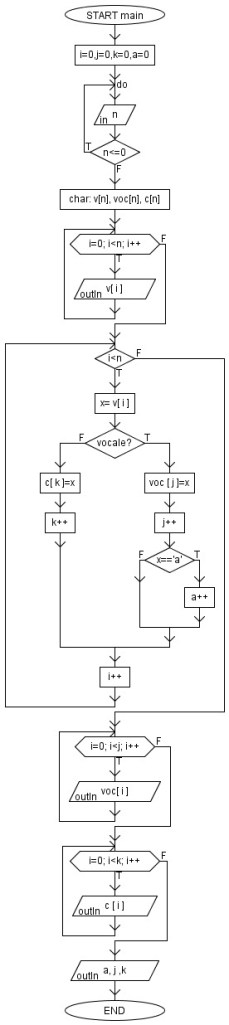
Secondo Esercizio: dato un array di char contiamo quante sono le vocali , le consonanti e quante a sono state inserite. Poi stampiamo 2 array: uno per le vocali e l’altro per le consonanti

#include <iostream>

using namespace std;

int main()
{
 
    int i=0,j=0,k=0,a=0,n;
    char x;

    do
    {
        cout<<"dimmi la dimensione array"<<endl;
        cin>>n;

    }while(n<=0);

    char v[n], voc[n], c[n];

    for (i=0; i<n ; i++) //insrimento
    {
        cout<<"dimmi il "<<i+1<<"^ valore"<<endl;
        cin>>v[i];
    }

    i=0;
    while (i<n)
    {
        x=v[i];

        if(x =='a' || x =='e' || x == 'i' || x == 'o' || x == 'u')//verifico che il valore sia una vocale
        {
            voc[j]=x; //ricordo nell array delle vocali
            j++; //aumento il contatore delle vocali

            if(x == 'a') //verifico se il valore è una a 
                a++; // se fosse vero aumento il contatore delle a 
        }

        else

        {
            c[k]=x; //se la condizione è falsa abbiamo trovato una consonate quindi me la salvo nella array delle consonati
            k++; //aumento il contatore delle consonanti
        }

        i++;
    }


    for (i=0; i<j ; i++) //visulizzo l'array delle vocali
        cout<<"La "<<i+1<<"^ vocale: "<<voc[i]<<endl;

    for (i=0; i<k ; i++) //visulizzo l'array delle consonanti
        cout<<"La "<<i+1<<"^ consonanti: "<<voc[i]<<endl;

    cout<<"le a sono: "<<a<<" Le vocali sono: "<<j<<" Le consonante sono: "<<k<<endl;// visualizzo quante a qunte vocali quante consonanti ci sono


system ("pause");
return 0;
}

Diagramma a blocchi:

Lato, nodo, maglie elettriche e la differenza tra serie e parallelo

Sei in difficoltà con le basi dell’elettronica, non sai cos’è un nodo elettrico e ti metti le mani nei capelli quando ti dicono di risolvere un circuito, in questo articolo ti aiuterò a colmare tutte queste tue lacune.

Nodo, maglie e lato elettrico: quali sono le differenze?

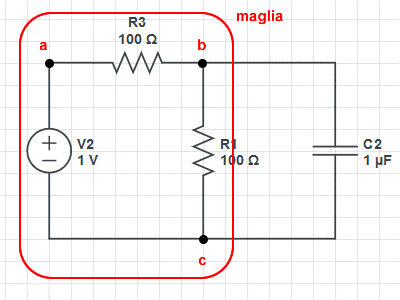
Maglia elettrica

Con maglia elettrica si definisce una parte chiusa con uno o più lati elettrici

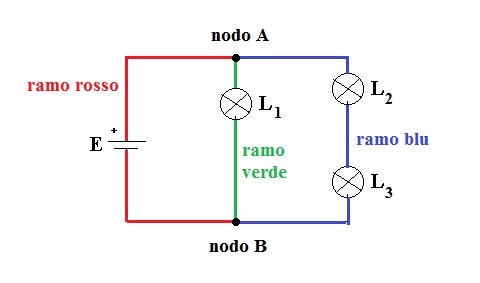
Nodo elettrico

Si definisce nodo elettrico l’incrocio di tre o più componenti in un circuito elettrico

Lato elettrico

Si definisce lato (o ramo) elettrico qualsiasi parte di un circuito elettrico compreso tra due nodi elettrici e che abbia almeno un componente

Serie e Parallelo

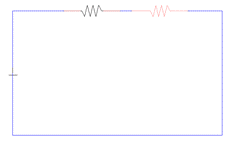
Serie

Si identifica una serie quando un componente elettrico (nel nostro caso la resistenza) si trova subito prima o subito dopo un altro componente dello stesso genere (vedi foto)

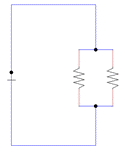
Parallelo

Si può riconoscere un parallelo dal fatto che i poli dei componenti convergono allo stesso nodo elettrico (vedi foto)

Conclusioni

Bene, siamo arrivati anche oggi alla fine di questo articolo spero che vi sia piacuto. Io ovviamente vi do appuntamento al prossimo, sempre qui su www.programmazionepertutti.code.blog.

"Gli smanettoni erediteranno la terra" Karl Lehenbauer

Progetta un sito come questo con WordPress.com
Comincia ora